こんにちは、Miuです🩵
せっかくライブに行くなら、やっぱり名前の入ったうちわを持ってファンサをもらいたいですよね🥹💖
だけど、「作り方がわからない…」「難しそうだから作れるか不安…」って思ってる方も多いと思います。
私も初めは作り方がわからなくて、自分で適当に文字をカットしたりしてました。なので初めて作ったうちわは文字がガタガタでした😂
今回は、アプリで作ったうちわ文字を印刷して、うちわに貼る方法を紹介します🥰
実際に作ったうちわがこちらです♡
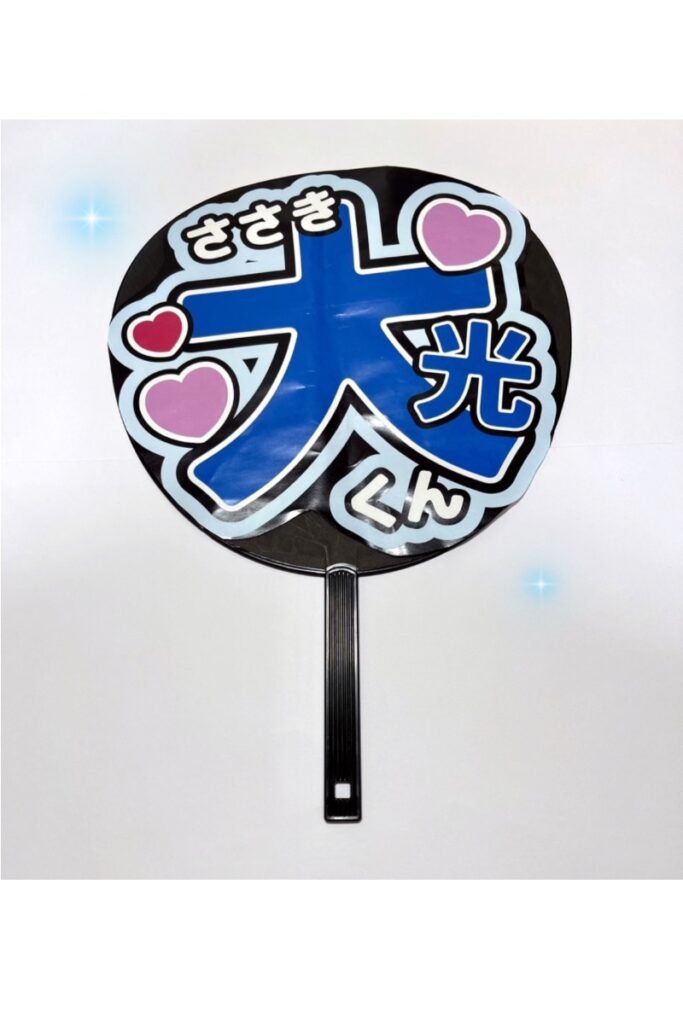
テンプレートをアレンジするだけでも、こんなに可愛いうちわが作れます💓
それでは、実際の作り方を紹介していきます✨
関連記事はこちら
うちわを作る方法
まず、うちわの作り方はいくつかあります。
一番簡単なのは、文字をオーダーすることです。自分でオーダーが出来て、カットもしてくれるので、あとはうちわに貼るだけです✨
時間がない時・初めてだから綺麗なのが良いなと思った時などには、とてもおすすめです。実際に文字を購入してうちわを作ってる方もたくさんいます。
それでも、「やっぱり自分で作ったうちわでファンサが貰いたいな」「細かい所までこだわりたいな」と思ってる方は、自分でフォントや文字のサイズ、幅を決めて作るのをおすすめします💖
難しそうと思うかもしれませんが、初めての方にも簡単に作れるおすすめのアプリがあります。
ちなみに、うちわ本体は一般的なコンサート用のうちわを用意すればOKです✨
私はいつもジャンボうちわを使っています。百均や楽天やAmazonでも販売してますが、初めてなら百均で十分だと思います🥰
ジャニーズ(STARTO ENTERTAINMENT・スタエン)のコンサートでは、うちわは装飾を含めて高さ285mm×幅295mm、持ち手135mm以内と案内されています。うちわ以外のルールも掲載されているので、参加前に一度確認してみてくださいね✨
🎀STARTO ENTERTAINMENT公式「ファンの皆さまへ注意とお願い」
初めてなら「うちわつくろ」がおすすめ
今、うちわを作るアプリはたくさんあります。私自身、いろいろなアプリを試してみて、迷わず簡単に可愛く作れたのがこの「うちわつくろ」というアプリでした。

※「うちわつくろ」はiPhone・iPad向けのアプリです。
一部有料になりますが、無料だけでもめちゃくちゃ可愛く作れます🥹💖
カラーで印刷してカットすればそのままうちわに貼ることができます✨
また印刷した文字を使って、カッティングシートでうちわ文字を作ることもできます。
まずは、「うちわつくろ」の使い方を紹介していきます✨
「うちわつくろ」の使い方
アプリを開くと、色んなテンプレートがでてきます。Premiumと書かれているのは有料になるので、それ以外で選んでいきます。
今回は名前うちわの作り方なので、「名前 ハート」の欄を見ていきます。まず最初はこのテンプレート通りに作ってみましょう✨
※このテンプレートは「名字+名前」の形になっているため、「うちわ」が名字、「名・前」と「〇(色)・之・介」が名前部分に該当します。名前の文字数によって、どちらを選ぶか選択してください。1文字の場合は「名・前」の前を消して作れば大丈夫です。
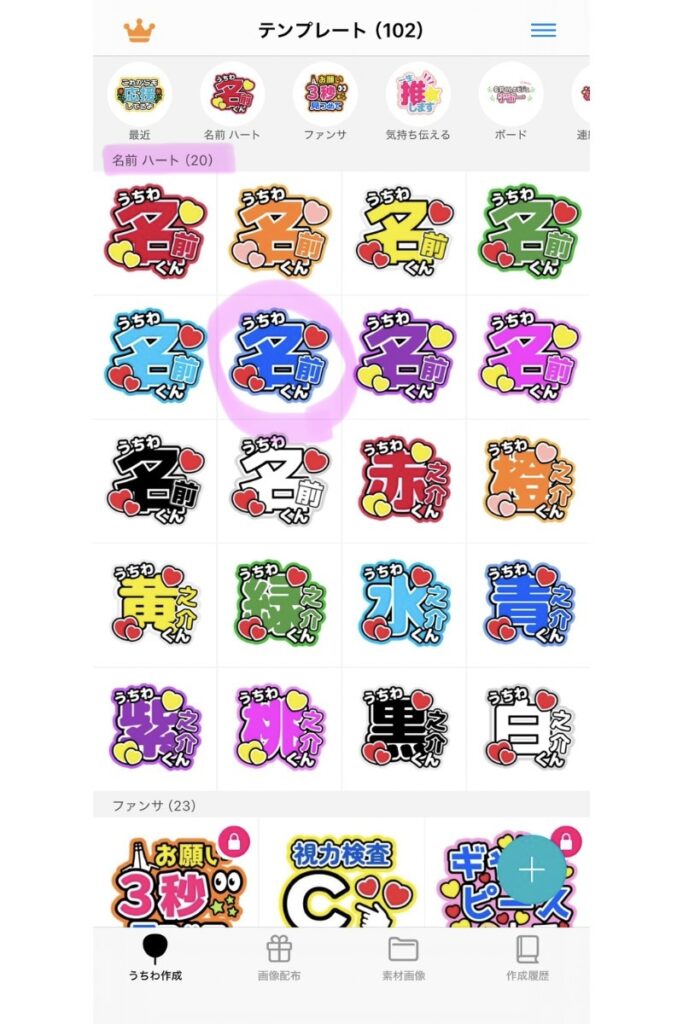
「名前 ハート」の項目までスクロールします。今回は青文字の、このテンプレートを使って、佐々木大光くんの名前のうちわを作っていきます💙✨
文字を自担の名前に変更する
好きなうちわの型をタップして開きます。うちわに対応している文字とハートが並んでいるので、変えたい文字に合わせて、その下にある「テキストを編集する」をタップして変更していきます。
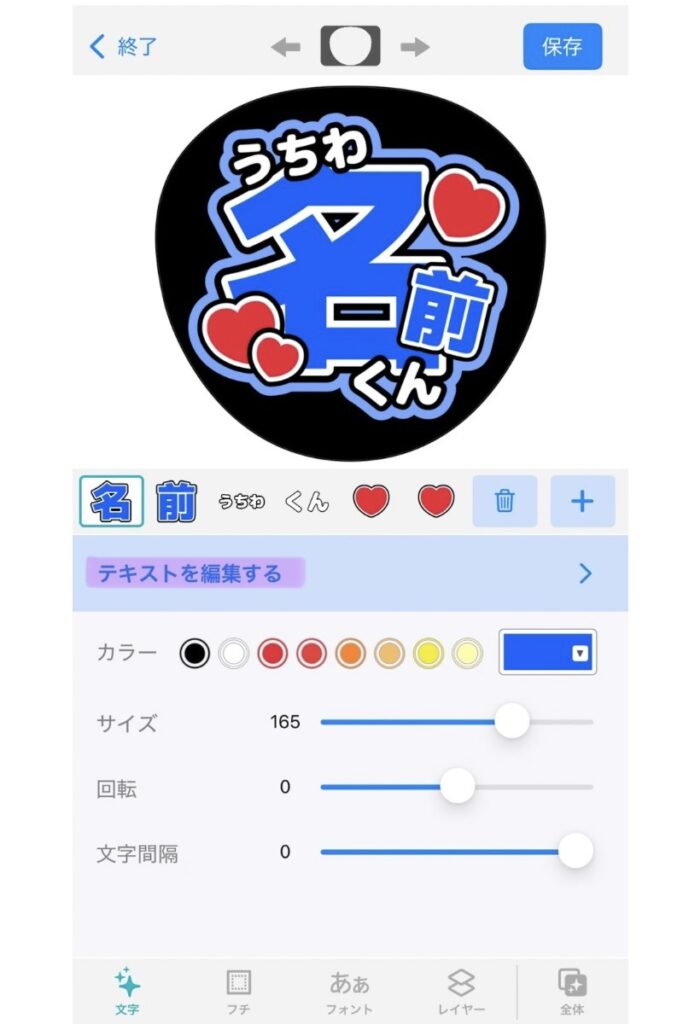
うちわに入れたい名前に合わせて、それぞれの文字を変更していきます。
- 「うちわ」→「ささき」
- 「名」→「大」
- 「前」→「光」
に変更していきます。このように、自担の名前を置き換えていきます✨
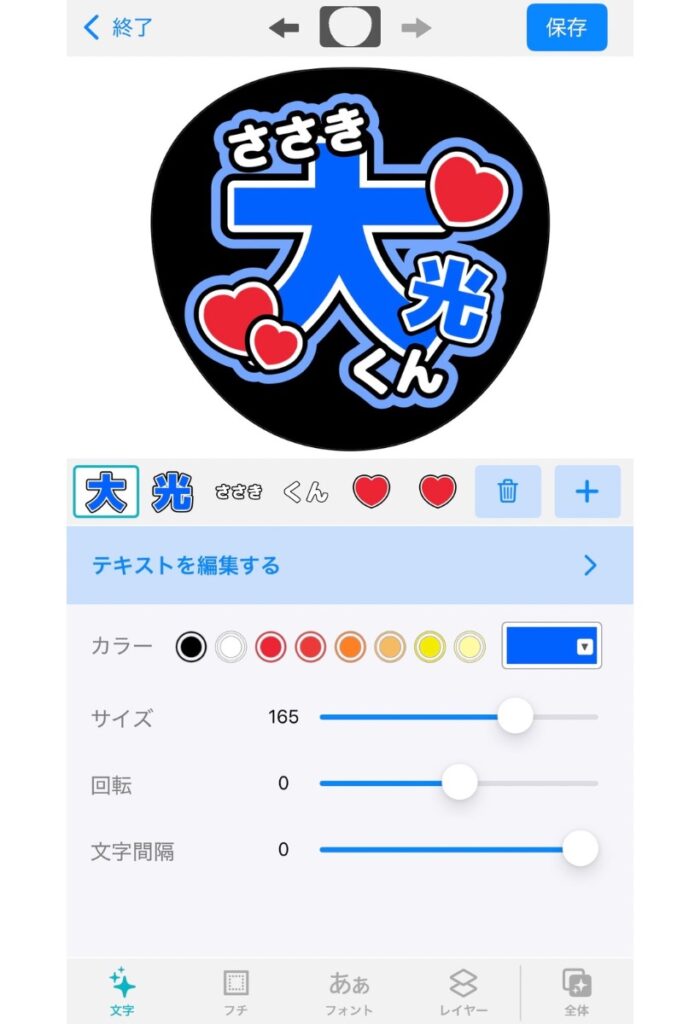
文字を変更すると、うちわのプレビューにも反映されるので、確認しながらやってみてくださいね🫶🏻
入力すると、こんな感じになります。
ハートの色や文字を変更する
文字を変更できたら、次はハートの部分をアレンジしていきます。
ハートをタップして、「スタンプ・デコパーツを編集する」を開くと、スタンプを変えることができます。
さらにカラーをタップすると、ハートの色を変更することができます。表示されているカラー以外にも、右にスクロールすると、他のカラーも選べます。
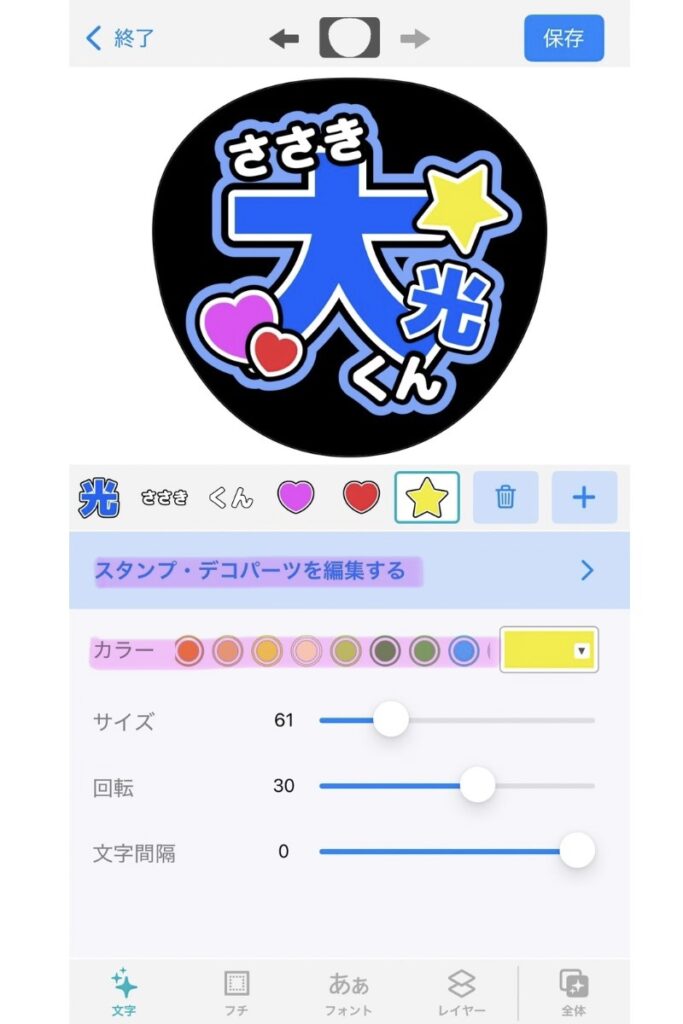
こんな感じで、ハートの色を変えたり、ハートを星に変えたりすることもできます✨
文字の色やフォントを変える
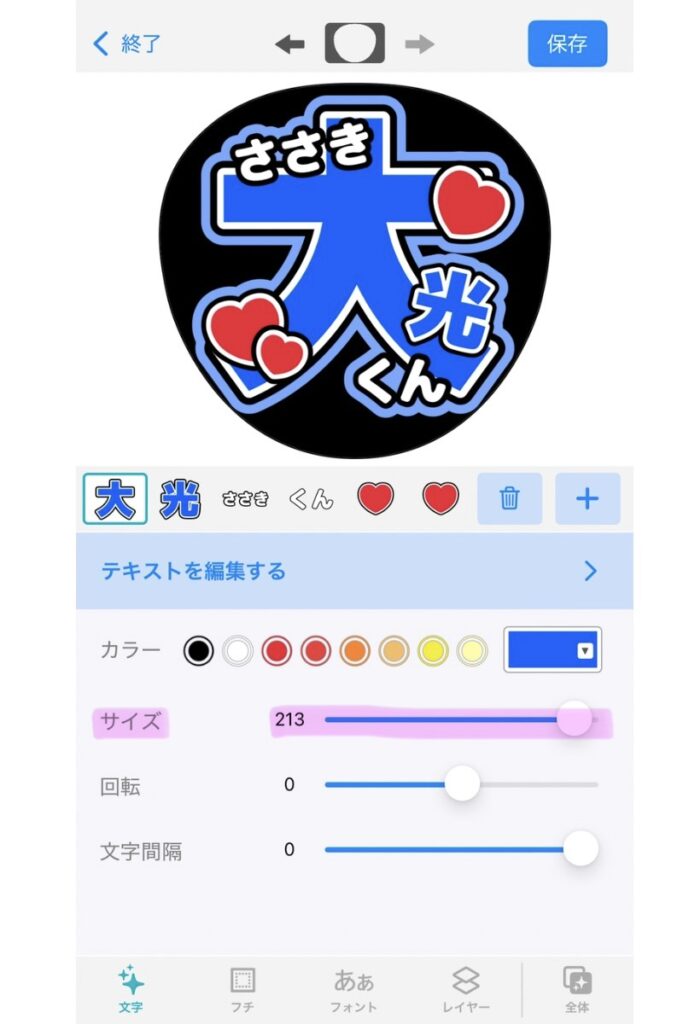
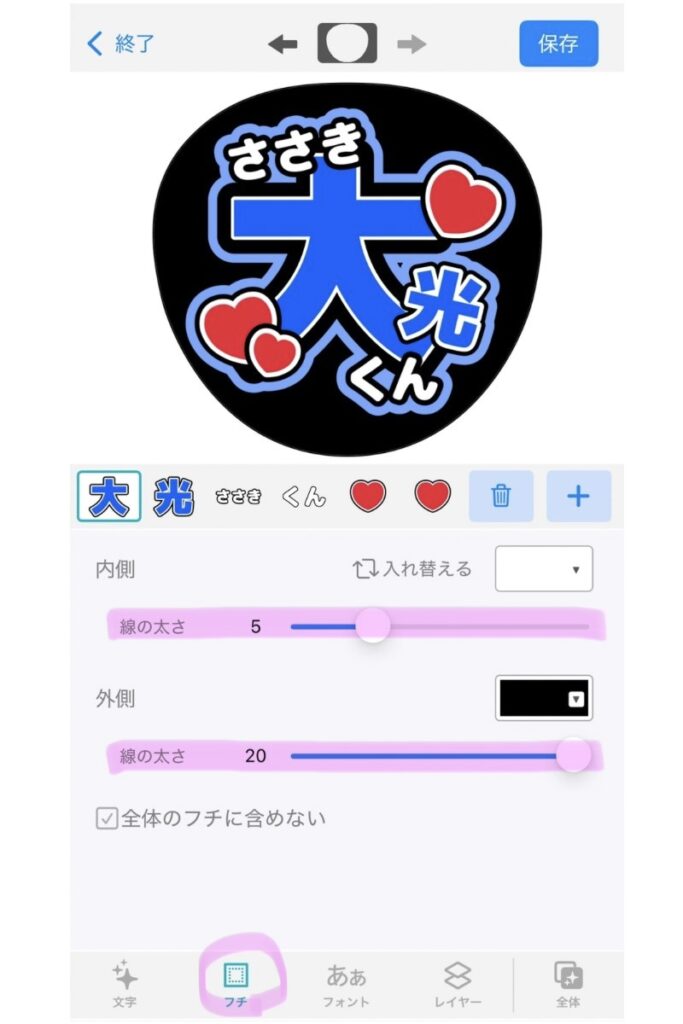
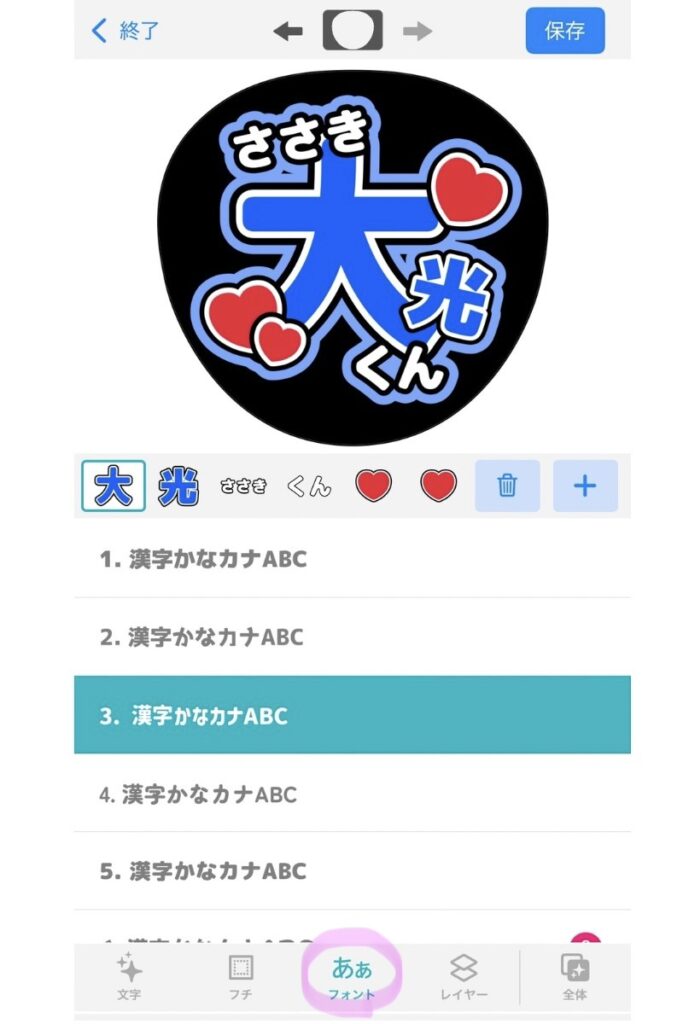
文字の大きさや色・フチの太さや色・フォントなどを変更することもできます。
「もっと可愛い文字にしたい」「大きさを変えたい」という場合は文字を選択して変更してみましょう。
変更したい文字に合わせてから、「サイズ」の数値で文字の大きさを変更できます。
そして、「フチ」からフチの太さを数値で変更することができます。
さらに、「フォント」から文字のフォントを変えることができます。下にスクロールするといろいろなフォントがあります。タップするとプレビューに表示されるので、好きな文字にしてみてくださいね✨
もちろん、テンプレートをそのまま使うだけでも可愛く仕上がるので、うちわ作りが初めての方は、最初は無理にアレンジしなくても大丈夫です😽
まずはテンプレート通りに作ってみて、操作に慣れたら自分好みにアレンジしていくと簡単ですよ💓
周りのフチを変える
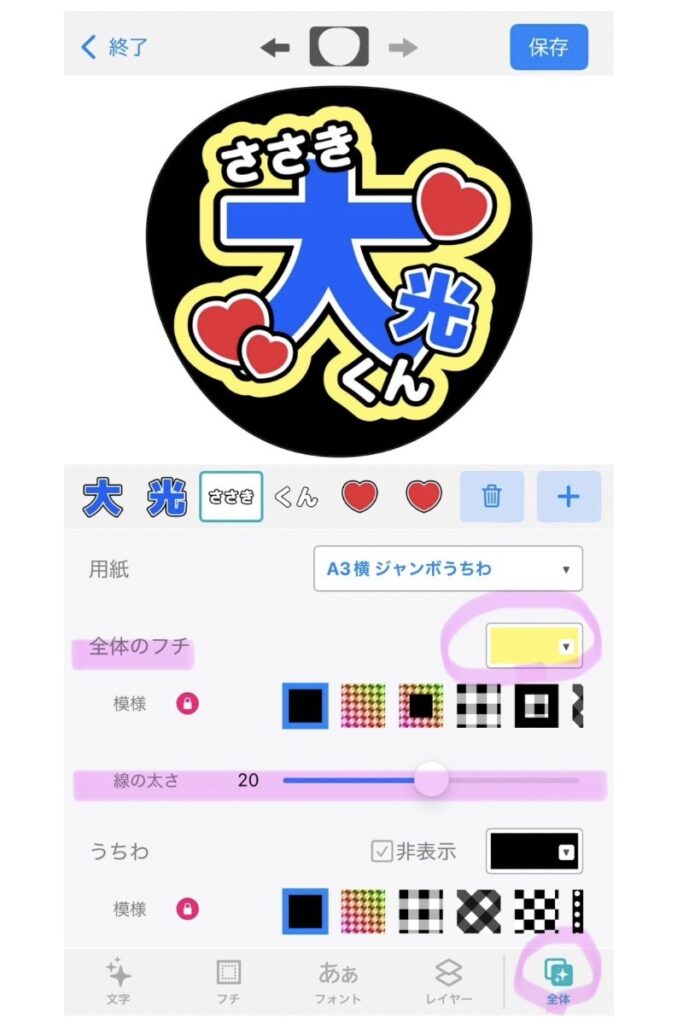
周りのフチの色や太さも変えることができます。
「全体」をタップします。上の「全体のフチ」が文字の周りのフチで、下の「うちわ」はうちわのカラーになります。うちわのカラーもここで変更できますが、変更するだけなので割愛します。
「全体のフチ」の横のカラーを選択して、フチの太さを数値で変更します。プレビューも変わるので好きなカラーと太さにしましょう✨
完成したら文字を保存する
うちわの文字が完成したら、右上の「保存」をタップして保存します。写真のフォルダに入っていたら完了です✨
せっかく作ったのに保存し忘れてたり、保存できてないとショックが大きいので、1度フォルダを確認してからアプリを閉じることをおすすめします。
出来上がった文字をプリントする
文字が完成したら、プリントします。
セブンの「ネットプリント」と、ファミマとローソンで利用できる「ネットワークプリント」がありますが、普段私が利用しているのがセブンの「ネットプリント」なので、今回はこちらでプリントするやり方を紹介します。
アプリのダウンロードが必須となります。

「ネットプリント」は、セブンのマルチコピー機にQRコードや予約番号を読み込んでプリントできます。
まずはアプリの操作方法から解説します。
ネットプリントの操作方法
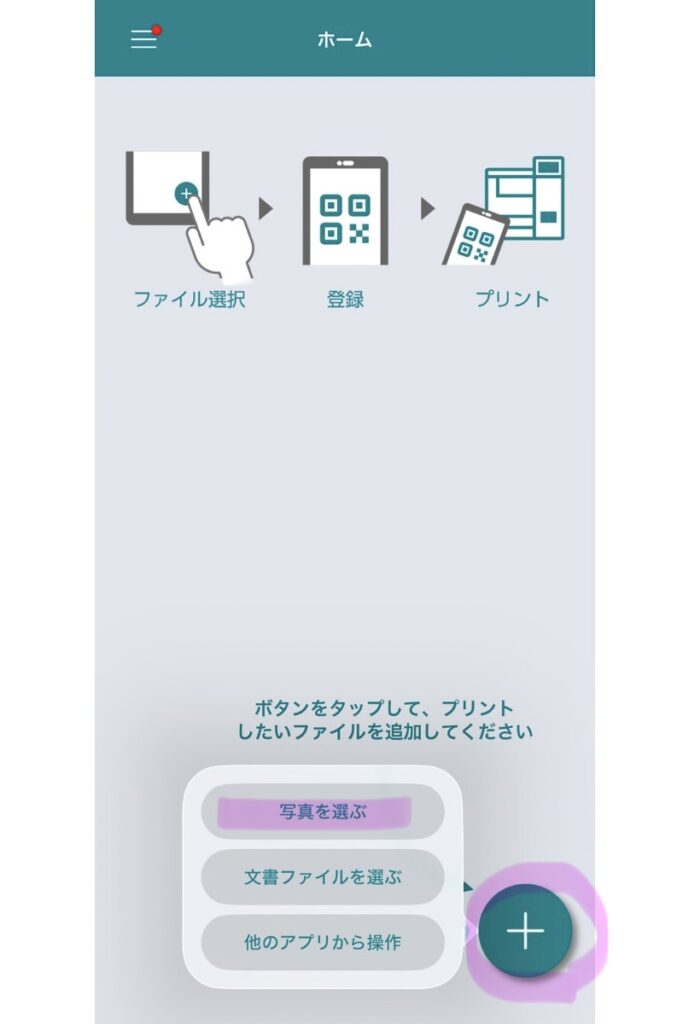
右下のプラスをタップして、1番上の「写真を選ぶ」を選択します。
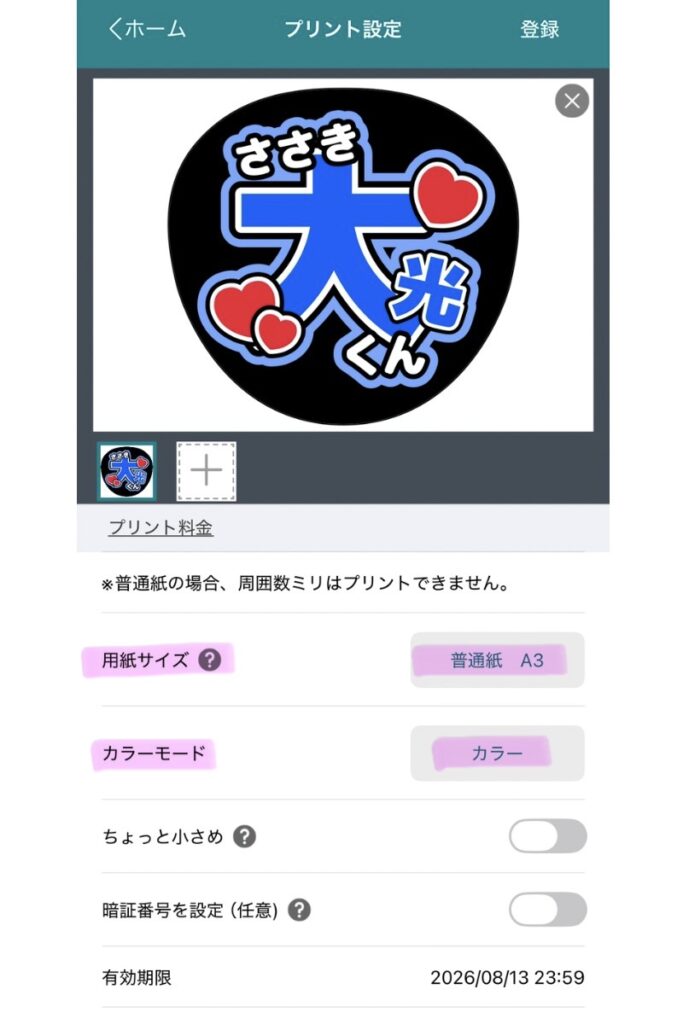
先程保存したうちわの画像を選択したら、右上の「次へ」をタップしてプリント設定をしていきます。
- 用紙サイズ→普通紙A3
- カラーモード→カラー
この2つの項目を設定したら、右上の「登録」をタップします。
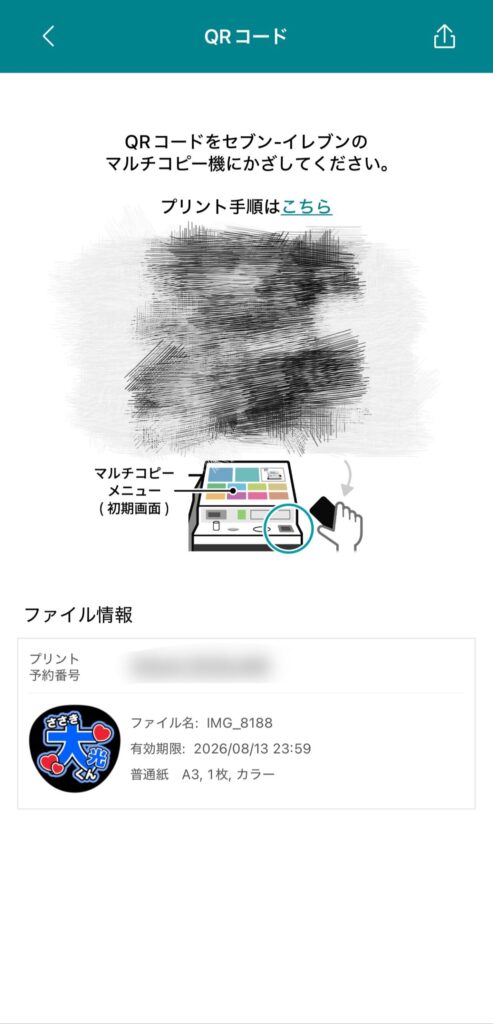
アップロードが始まり、完了したら「閉じる」をタップします。
プリント予約番号が表示されるので、番号を入力するかQRコードを表示を選択しますが、QRコードを読み取る方が簡単なのでこちらを選択します。こんな画面が出てきたら、準備は完了です。(※QRコードや予約番号には、有効期限があるので注意です。)
次は、マルチコピー機の操作方法を解説します。
マルチコピー機の操作方法
セブンのマルチコピー機の画面から、「QRコードをお持ちの方」をタップします。
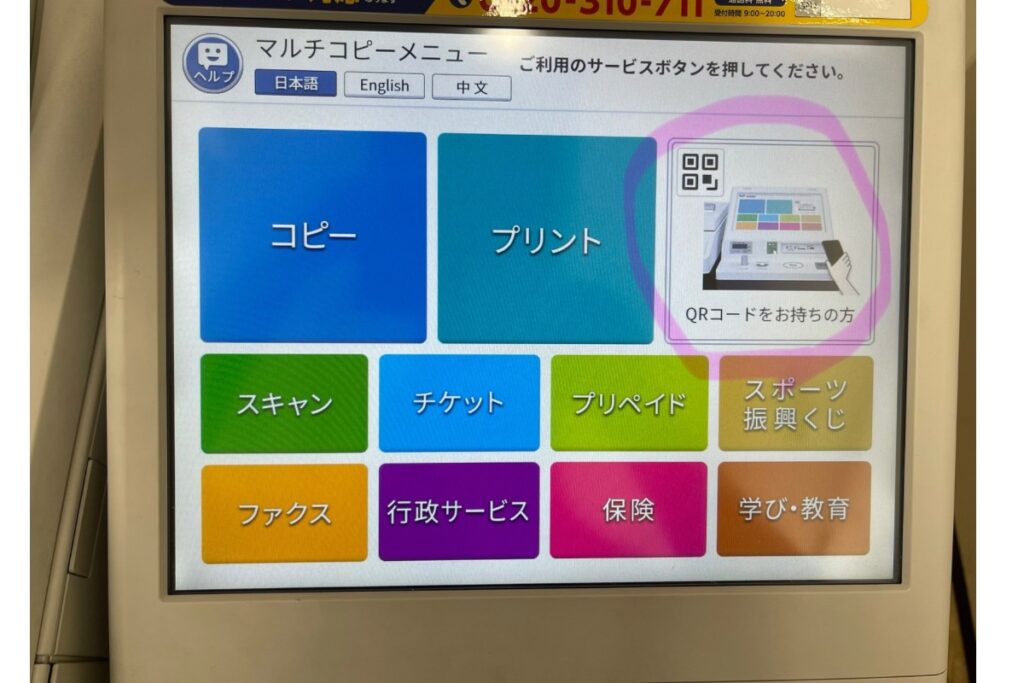
右下にQRコード読み取り装置がついてるので、そこに先程表示したQRコード読み取ります。
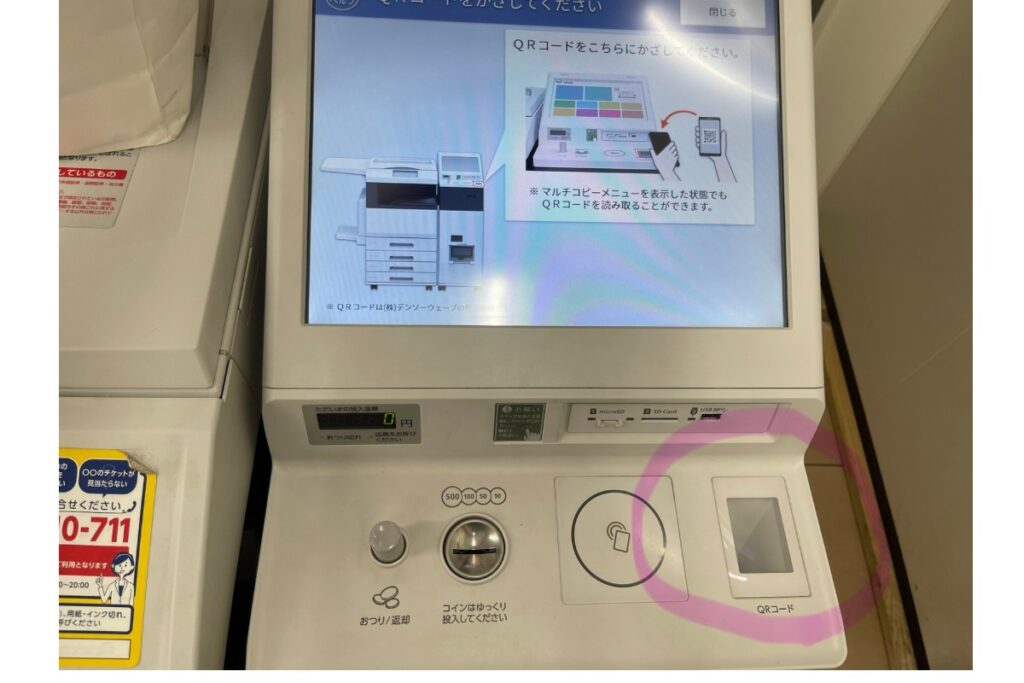
画面の内容が合っていたら、プリントして完成です💖
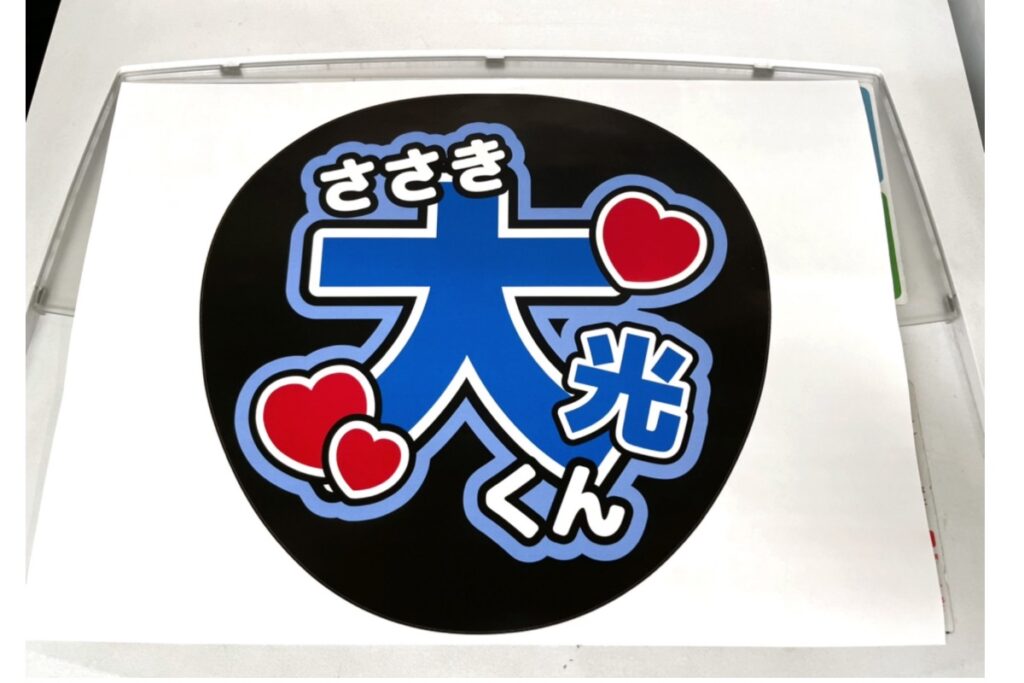
文字をカットする
プリントが終わったら、文字の周りのフチに合わせてカットしたあと両面テープやのりで貼っていきます。
ただ私はいつも、うちわの背景と同じ色の場合は、細かくフチに沿って切るのではなく、少しざっくり切っています😜
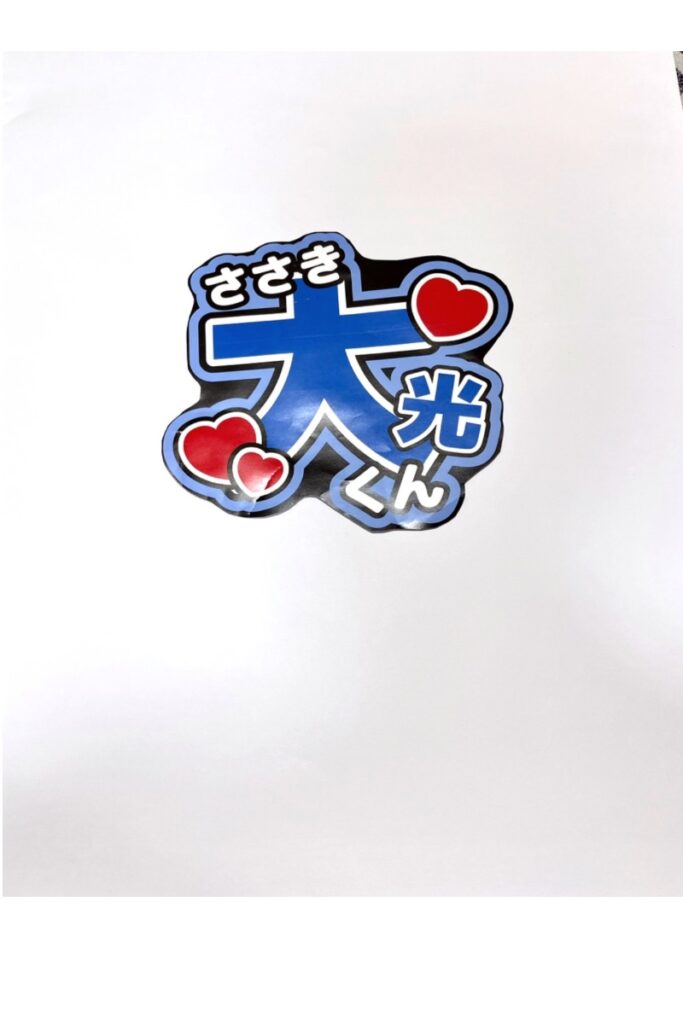
今回は黒いうちわで黒い背景なので、周りが少し残っていても目立ちにくいです。こんな感じで貼ってしまえばほとんどわかりません♡
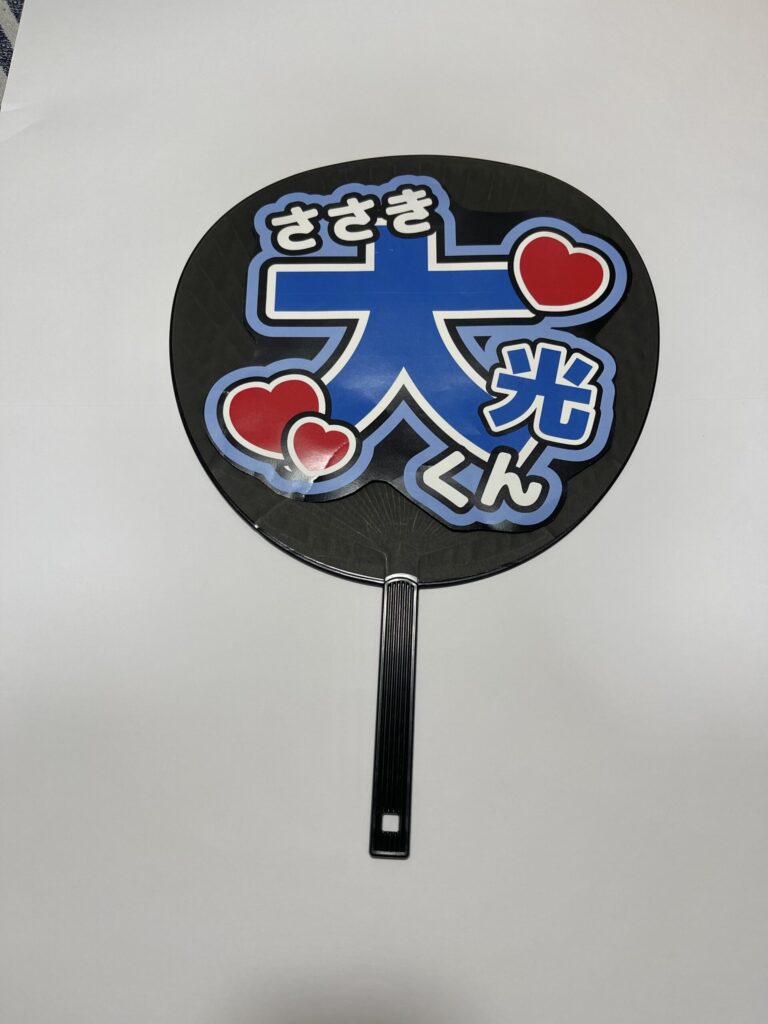
細かく切るとガタガタしてしまうこともあるので、時間がないときはこんなやり方もおすすめです😽
上手にカットできるか不安な方や、プリントした文字を綺麗にカットする時間がない場合は、うちわの形に合わせて紙ごとカットして、うちわと一緒にダブルクリップで挟むだけでも大丈夫です✨
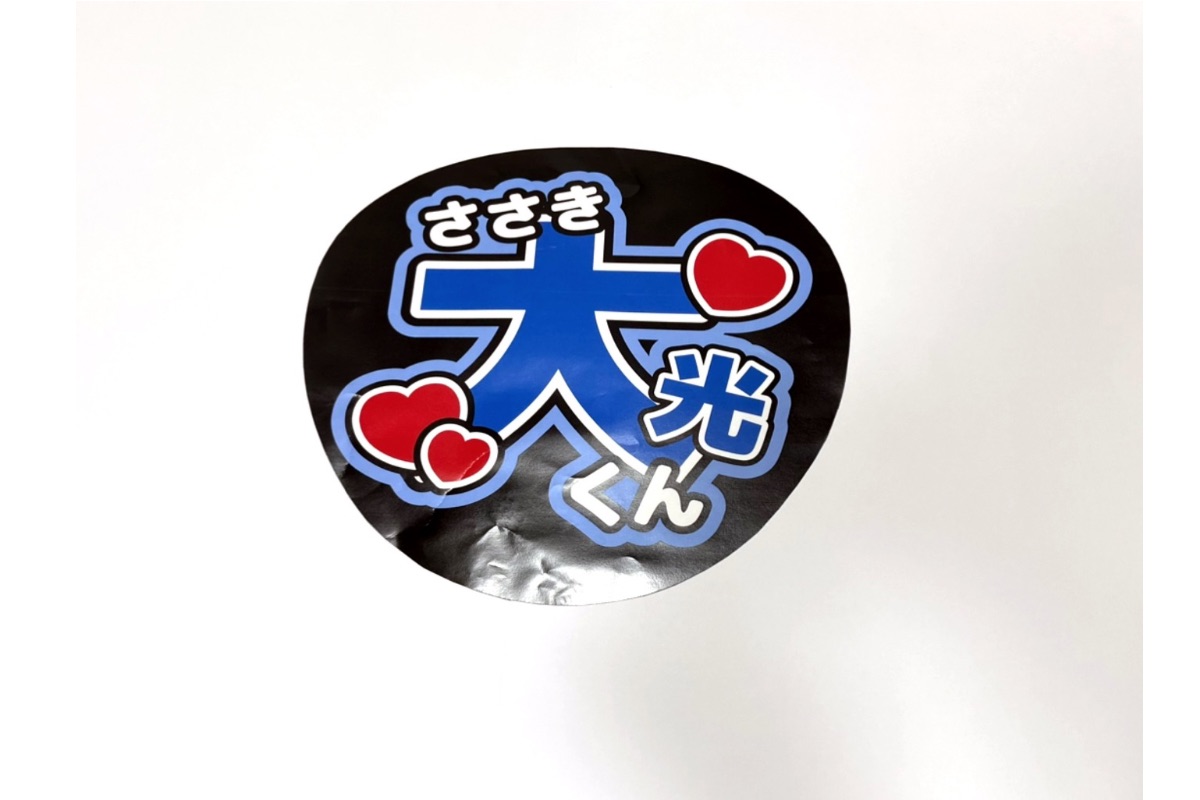
こんな風にうちわに合わせてカットして、うちわと一緒にダブルクリップで挟むとこんな感じになります✨
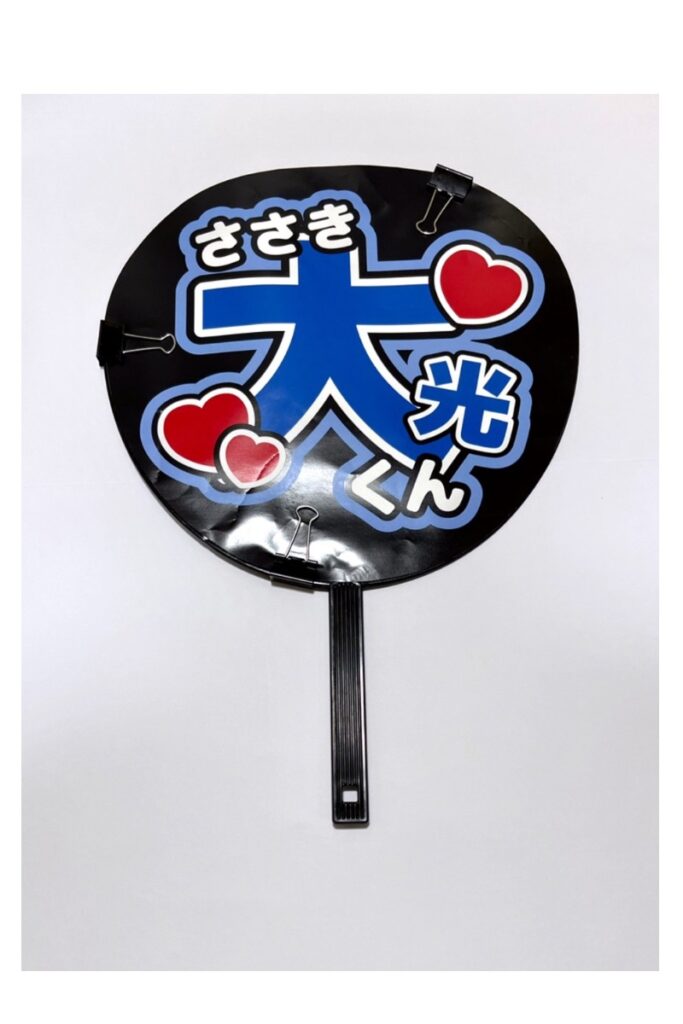
私もカンペうちわを作ったときや、時間がない場合はこの方法で持っていくことがあります☺️
おわりに
今回は「うちわつくろ」を使った、うちわの作り方を紹介しました✨
アレンジもかなり色々出来るので、「無料でここまで作れるの?」と思うくらい、初めての方から慣れてる方まで使いやすいアプリだと思います。
作ったうちわで、ぜひ自担に見つけてもらって幸せになってきてくださいね🥰💖